


Web制作やPHP開発のためにXAMPPを使っていると、毎回ApacheとMySQLを手動で起動するのは面倒ですよね。
本記事では、XAMPPを起動したときに「Apache」と「MySQL」を自動でスタートさせる設定手順を、わかりやすく解説します。
目次
なぜ自動起動の設定が便利なのか?
通常、XAMPPを立ち上げるとApacheとMySQLは停止状態です。毎回「Start」ボタンを押す手間が発生します。
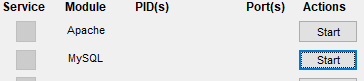
この操作が1日数回、毎週繰り返されると、年間にすると数時間分のロスにもつながります。自動起動の設定をしておけば、
- 起動忘れがない
- すぐにローカル環境で作業が開始できる
- トラブル時の切り分けもスムーズになる
といったメリットがあります。
設定手順:ApacheとMySQLを自動でスタートさせる

1. XAMPPを起動
まず、XAMPPのコントロールパネルを立ち上げましょう。
2. 右上の「Config」をクリック
XAMPPコントロールパネルの右上にある「Config」ボタンをクリックします。
3. 「Autostart of modules」でApacheとMySQLにチェック
「Autostart of modules」というセクションが表示されるので、
- Apache
- MySQL
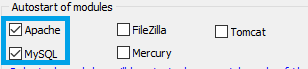
の2つにチェックを入れ、「Save」をクリックすれば設定完了です。
4. 設定の確認
XAMPPを一度閉じて、再度立ち上げてみてください。
ApacheとMySQLが自動で起動していれば、設定は無事に反映されています。
補足:他のモジュールも同様に設定可能
FileZillaやTomcatなど他のモジュールを使っている場合も、同じようにチェックを入れることで自動起動の設定ができます。
ただし、不要なモジュールを自動で立ち上げると、PCの起動が遅くなる場合もあるので注意が必要です。
まとめ
XAMPPのApacheとMySQLを自動で起動させる設定は、たった1分で完了する時短テクニックです。
開発環境をより快適に整えるためにも、ぜひ今回の手順を参考に設定してみてください。
「小さな手間の削減が、大きな集中力の確保につながる」——その第一歩が、この設定です。