

Googleアナリティクスを使っていると、「自社アクセスを除外したい」という要望が出てくると思います。
この記事では「Googleアナリティクスのフィルタ機能を使って自社アクセスを除外する方法」を解説しています。
Googleアナリティクスのフィルタ機能を使用して自社アクセスを除外する方法

管理画面>フィルタです。
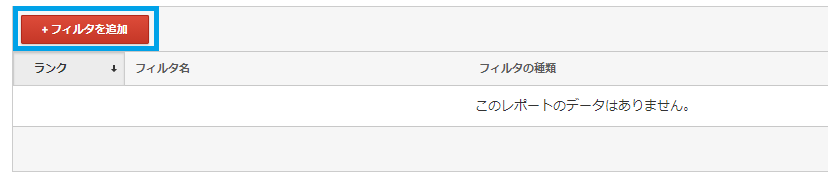
>フィルタを追加
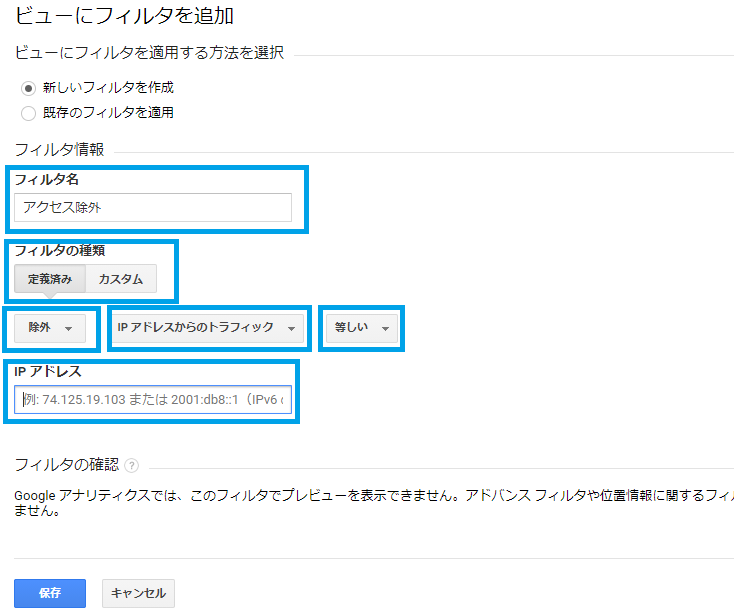
フィルタ名:わかりやすい名前をつけます。自由につけてOKです。
フィルタの種類:定義済み
除外・IPアドレスからのトラフィック・等しい
IPアドレス:自社IPアドレスを入力します。
※固有のIPアドレスがある場合に除外設定が可能です。
【補足】アカウント単位でフィルタをかけることも可能です
同一アカウント内でいくつかWebサイトを管理している場合には、アカウント単位でまとめてフィルタをかけてしまったほうが効率が良い場合もあります。
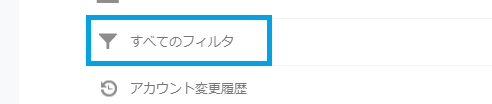
管理画面>すべてのフィルタです。
※自社IPアドレスの除外設定はビューの時の解説内容と同様です。
異なるのは「ビューにフィルタを適用」の部分で、適用するビューを選択可能な点です。
>フィルタを適用したいビューを選択して、追加
自社アクセスを除外する意味
デフォルトの状態の場合、
Webサイトには関係者アクセスが含まれています。
とくに、Webサイトの公開初期などは、アクセスの半分以上が関係者アクセスだったりします。
関係者アクセスが含まれていると、
正確なアクセス分析ができません。
ですので、できればWebサイト公開と同時に関係者のアクセスを除外しておいたほうがよいです。
【補足】除外用のビューを作成してからフィルタをかける
基本的にはフィルタなど、データに手を加える際には、加工用のビューを新たに作成してからフィルタ適用します。
下記アナリティクスヘルプ参考
データが恒久的に変更されます。 受信するヒットをフィルタリングすると、フィルタの種類によってはそのビューのヒットが恒久的に変更されることになるため、常に完全なデータセットを参照できるよう、フィルタを適用していないデータビューを必ず保管しておくことをおすすめします。
ビューフィルタについて
まとめ
データを正しく析することは大切ですが、分析対象のデータを正しく集めることはもっと大切です。
ブログもそうですが、「この日すごいアクセスある」と思いきや、実際にはほぼ自分のアクセスとかも全然あるので。
Googleアナリティクスのフィルタ機能を活用して、正しいデータを集めましょう。