


レンタルサーバーを契約すると、ほとんどの場合「アクセス解析」機能がついてきます。
もちろん、ロリポップ!にもついていて、サーバーの契約者はアクセス状況を確認できる「アクセスログ」という機能を利用できます。
しかし実際には「どの数字を見ればいいのかわからない」「Googleアナリティクスとの違いは?」「レポートが細かすぎて使いこなせない」と悩む人も多いのではないでしょうか。
そこでこの記事では、Webマーケターとして日々分析などを行なっている私が、ロリポップのアクセスログ(Analog解析ツール)の意味と見方を解説します。
基本の数値の理解から、日々のサイト改善にどう役立つかまでを整理しました。
ロリポップのアクセスログとは?

ロリポップのユーザー専用ページから利用できます。
『Analog』という外部ツールを利用
このアクセスログは、ロリポップが独自開発したものではなく、古くから利用されているアクセス解析ソフト 「Analog」 をベースにしたもののようです。
そのため、ツールの仕様についてはロリポップに直接問い合わせても回答できないとのことです。
保存期間とログの扱い
- アクセスログの保存期間は90日間
- それを過ぎるとデータは消える
- 必要な場合は 生ログファイルをダウンロード可能
つまり、長期的にアクセス傾向を分析したい場合は、定期的にダウンロードして自分で保存しておく必要があります。
アクセスログで確認できること

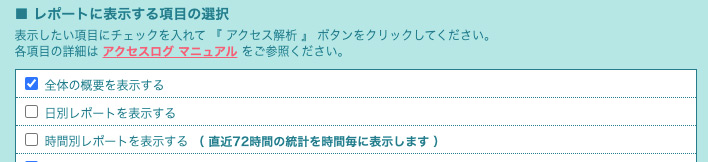
ロリポップのアクセスログでは、次のような項目を選んで表示できます。
基本的なレポート
- 全体の概要
- 日別レポート(日ごとのアクセス推移)
- 時間別レポート(直近72時間を1時間単位で表示)
- 15分間隔レポート(直近24時間を細かく表示)
詳細レポート
- 組織別レポート(アクセス元の組織やプロバイダ)
- ホストレポート(訪問者のIPやホスト)
- リンク元URLレポート(どこから来たか)
- 検索語句・検索単語レポート(検索エンジン経由のワード)
- ブラウザ・OSレポート(ユーザー環境)
- ファイルサイズ・ファイル種類別レポート
- ディレクトリ別レポート
- リクエストレポート(詳細なアクセス記録)
これらを組み合わせることで、アクセスの全体像からユーザーの属性まで幅広く分析できます。
全体の概要レポートの見方
まずは全体の概要を理解できるようにしておきましょう。
- レポートに表示する項目の中から、表示したい項目にチェックを入れる
- 解析する期間を設定する
- アクセス解析のボタンをクリック

代表的な項目を解説します。
- リクエスト成功件数:ページだけでなく、画像・CSS・JSなどあらゆるリソースを含むアクセス数。
- ページリクエスト成功件数:実際にページが閲覧された回数。これがGoogleアナリティクスのPVに近い値になります。
- リクエスト不成功件数:エラーになったアクセス(404 Not Foundなど)。多いとリンク切れの可能性あり。
- リダイレクト件数:リダイレクトが発生した回数。設定の見直しや不要リダイレクトの確認に役立ちます。
- 異なるリクエストファイル数:何種類のファイルにアクセスがあったか。
- 異なるサービスホスト数:アクセスしてきた訪問者のホスト数。
- データ転送量:サイト全体でやり取りしたデータ量。大きすぎる場合は画像圧縮などで改善可能。
とりあえずは、「ページリクエスト成功件数=PV」をチェックすればOKです。
404エラーが多いときはログを確認すべし
上記で「リクエスト不成功件数」は、エラーになったアクセスと記載しましたが、この部分の件数が多いと、「自分のサイトに問題があるのでは?」と不安になるかもしれません。
ただ、その正体はリンク切れだけでなく、攻撃者のボットによるスキャン であるケースも多いです。
もし気になる場合は、生ログをダウンロードして調べてみましょう。
- 生ログファイルをダウンロード
- エクセルなどで開く
- 404で検索or抽出
例えば、以下のようなアクセスが見つかることがあります。
- /backup → バックアップ用のファイルやディレクトリが残っていないか探しているアクセス
- /mds.php → 管理画面や不正スクリプトを探しているアクセス
これらは実際には存在しないため 404が返っていますが、ボットによるスキャン攻撃の一種と考えるのが自然です。
こういったボットは、世界中のサーバーを片っ端からスキャンしているだけなので、日々の運営にはそこまで影響はありません。
ただ、WordPressで古いプラグインやテーマを使用していたり、同じIPから短時間に大量のアクセスがあったりする場合には、対策を検討する必要があります。
日別・時間別レポートの見方
続いて、日別・時間別れポートの見方です。
日別レポート
- 毎日のPV推移が確認できる
- 更新頻度やSNS投稿などと照らし合わせると効果がわかりやすい
時間別レポート
- 直近72時間のアクセスを1時間ごとに確認
- ユーザーがよく訪れる時間帯が把握できる
15分間隔レポート
- 直近24時間の詳細な動きを追跡
- 広告施策やメルマガ配信直後の反応をチェックするのに便利
詳細レポートの見方
続いては、もう少し細かいレポート項目について解説していきます。
組織別レポートとは?
「組織別レポート」はアクセス元をISPや企業・大学などのネットワーク単位で分類したものです。
例:
- biglobe.ne.jp → インターネットプロバイダ
- ntt.co.jp → NTT系のネットワーク経由でのアクセス
個人を特定するものではなく、あくまで組織単位でのデータ取得です。
BtoBサイトでは「特定企業からのアクセスが多い」といった気づきにつながります。
リンク元URLレポート
どのサイトやページから流入してきたのかを表示。
SEO施策やSNS施策の効果を確認するのに有効です。
検索語句・検索単語レポート
GoogleやYahoo!検索からどんなキーワードで来たのかを確認できます。
SEOの成果測定に使えますが、近年は検索エンジンの仕様上、取得できないケースも多いです。
ちなみに、私のサイトではほぼ取得できていませんでした。
ブラウザ・OSレポート
Chrome、Safari、Edgeといったブラウザや、Windows/iOS/Androidの割合を表示。Webデザインの最適化に役立ちます。
ファイルサイズ/種類別レポート
どの拡張子が多く呼び出されているか(.jpg、.css、.jsなど)。画像やスクリプトの最適化ポイントが見つかります。
Googleアナリティクスとの違い

ロリポップのアクセスログとGoogleアナリティクスには以下の違いがあります。
| 項目 | ロリポップアクセスログ | Googleアナリティクス |
|---|---|---|
| 主な目的 | サーバーに届いたアクセスの記録 | ユーザー行動の可視化 |
| 計測範囲 | ページ+画像+CSS+JSなどすべて | ページビューやイベント中心 |
| 保存期間 | 90日 | 2か月〜14か月以上 |
| レポート種類 | 統計的・技術的なログ中心 | 行動フロー・コンバージョン中心 |
| 導入難易度 | サーバーに標準搭載、すぐ使える | トラッキングコード設置が必要 |
サイト改善のための分析という視点で見ると、Googleアナリティクスの方が圧倒的に使いやすいし、役に立ちます。
まとめ
ロリポップの「アクセスログ」は、初心者が自サイトの訪問状況を調査するのに最適なツールです。
- メニュー名は「アクセスログ」
- 外部ツール『Analog』を利用
- 保存期間は90日、必要なら生ログをダウンロード
- 「ページリクエスト成功件数」がPVに近い数値
- 組織別レポートなど、他にはない機能も搭載
Googleアナリティクスほど詳細ではありませんが、シンプルにアクセス状況を掴むには十分です。
ロリポップを利用している方は、ぜひアクセスログを定期的にチェックして、サイト改善に役立ててみてください。