

「もうひとつブログを作りたい」
「ジャンルごとにサイトを分けたい」
そんなときに、SWELLを使って複数ブログを運営できるのか、どう設定すればよいのか、気になりますよね。
結論から言うと、SWELLはGPLライセンスのテーマなので複数ブログで使うことが可能です。
この記事では、SWELLを活用して複数ブログを運営する際の設定方法から、ドメインや、コストについてまで徹底解説します。
私も実際にSWELLを使用して複数ブログを運営しています。経験談としてポイントや注意事項をまとめていきます。
SWELLのライセンスと利用規約

WordPressのテーマについて、ライセンス規約はどうなっているのか?と気になる方は多いと思います。
一つのサイトのみを運営するなら問題ありませんが、複数のブログを運営したい場合や、クライアントワークで使用したい場合には、規約を確認する必要があります。
SWELLは複数ブログで使えるのか?
SWELLはGPLライセンスで提供されているため、 1ライセンス購入すれば複数サイトに導入可能です。
テーマの利用制限はなく、
法人・個人を問わず複数のブログを構築できます。
認証の手順
ただし、テーマアップデートやサポートを受けるには認証が必要 です。
2つ目以降のブログでも、ライセンスキーで認証すればOK。公式サイトからログインして確認できます。
クライアントワークの場合、推奨はされませんが、認証せずにテーマカスタマイズを行うケースもあるかもしれません。この場合、テーマのアップデートを適用できなくなるので、最新機能などを使えなくなる点に注意です。
複数ブログを作る方法の比較

次に、複数ブログを作る場合の選択肢についても書いておきます。
方法①新規ドメインで運用
- メリット:SEO的に独立した評価を受けられる
- デメリット:ドメイン費用が増える、ドメインパワーをゼロから育てる必要あり
テーマが異なるブログの場合には、基本的に新規ドメインで問題ないと思います。
方法②サブドメインで運用
例:sub.example.com
- メリット:独立サイトとして扱われる、ブランディングに使いやすい
- デメリット:サブディレクトリよりSEO面では弱い可能性もある
企業で、複数ブランドがある場合などは、aaa.company.com、bbb.company.comなど、サブドメインで運用するケースも多いです。
方法③サブディレクトリで運用
例:example.com/blog2/
- メリット:ドメインパワーを共有でき、SEO上有利になりやすい
- デメリット:サーバー設定やWordPress構築の工夫が必要
複数サイト運営とサーバーコストの考え方

複数のブログやメディアを展開する場合は、記事更新のリソースだけでなく、サーバー・ドメインまわりの設計が重要になります。
コストを抑えつつ効率的に運用するには、それぞれの方式のメリット・デメリットを理解しておきましょう。
独自ドメインを取得する場合
- 概要
新しいサイトごとに「example2.com」「example3.com」といった独自ドメインを取得して運営する方法。 - コスト
ドメイン代は 1つあたり年間 1,000円〜3,000円程度(.jp などはやや高め)。サーバー契約が1つなら追加料金は不要。 - メリット
ブランドが独立し、SEO上もそれぞれ独立サイトとして評価されやすい。売却や譲渡なども柔軟。 - デメリット
管理すべきドメイン数が増えるため更新忘れリスクがある。新規ドメインはドメインパワーがゼロからのスタート。サイトごとにドメインの管理費用が発生する。
サブディレクトリで運営する場合
- 概要
「example.com/blog」「example.com/media」といった形で、既存ドメインの配下に新しいサイトを作る方法。 - コスト
追加のドメイン費用は不要。既存サーバーのマルチサイト機能で運営可能。 - メリット
既存ドメインのSEO評価を引き継ぎやすい。サーバーやSSLの管理が一本化できるため効率的。 - デメリット
完全に独立したブランドとして見せるのが難しい。ペナルティや評価低下が全体に波及する可能性もある。
サブドメインで運営する場合
- 概要
「blog.example.com」「shop.example.com」といった形で運営する方法。 - コスト
追加のドメイン費用は不要。サーバー側でサブドメインを設定すれば使える。 - メリット
見た目上は独立サイトとして運営できる。サブディレクトリよりも自由度が高い。 - デメリット
SEO上は独立ドメインに近い扱いになり、既存ドメインの評価を引き継ぎにくい。構築・管理の手間はサブディレクトリより増える。
【補足】実際の設定方法(ロリポップの場合)
補足として、実際にマルチドメインを追加する方法についても解説します。
ロリポップはプランによって独自ドメインの設定可能数が異なるので、事前に要チェックです。
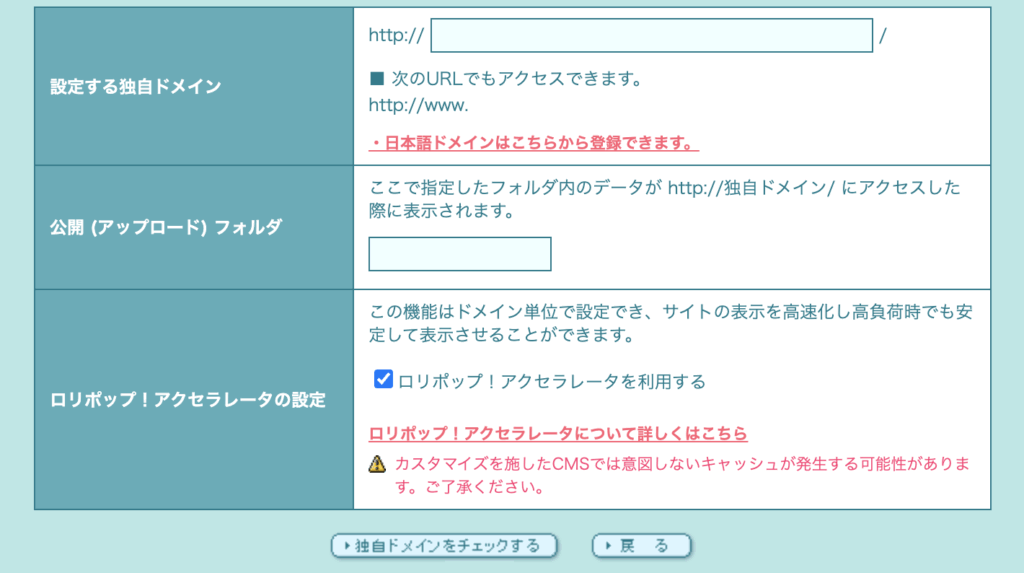
独自ドメインの設定
- ロリポップ!ユーザー専用ページにログイン
- 左メニューから「サーバーの管理・設定」→「独自ドメイン設定」へ進む
- 「独自ドメインを設定する」をクリック
- 追加したい独自ドメインを入力し、「公開(アップロード)フォルダ」を指定
※ドメインごとにフォルダを分けておくと管理がしやすいです。 - 設定を保存し、反映完了を待つ(数時間かかる場合もあり)
WordPressのインストール
ドメインが設定できたら、
WordPressをインストールしていきます。
ロリポップには「簡単インストール」機能があるのでそれを使いましょう。
- ユーザー専用ページ →「サイト作成ツール」→「WordPress簡単インストール」
- 先ほど追加した独自ドメインを選択
- インストール先のフォルダを指定(ドメイン設定で作ったフォルダと一致させる)
- サイトタイトル・ユーザー名・パスワードを入力し、インストール
SWELLのインストール
WordPressがインストールできたら、次はSWELLを導入します。
- SWELL公式サイトからテーマファイル(zip形式)をダウンロード
- WordPress管理画面 →「外観」→「テーマ」→「新規追加」
- 「テーマのアップロード」をクリックし、zipファイルをアップロード
- インストール後、「有効化」をクリック
- 子テーマも配布されているので、カスタマイズ予定がある場合は子テーマを有効化して使うのがおすすめ
テーマの有効化が完了したら、管理画面からSWELLの認証を済ませておきましょう。
まとめ
- SWELLはGPLライセンスなので、1ライセンスで複数サイトに導入可能
- 運営方法は「独自ドメイン」「サブディレクトリ」「サブドメイン」の3種類
- コスト・ブランド戦略の観点から、自分に合った方式を選ぶことが大切
SWELLのテーマは非常に使いやすいので、複数ブログを運営したい場合には、他のテーマを新たに購入するよりも、SWELLのテーマを使いまわした方が効率的です。
設定方法も特別なことは不要です。せっかく購入したテーマなので、使い倒していきましょう。