


WordPress(ワードプレス)はとても便利なCMSですが、セキュリティ対策を怠ると不正アクセスや改ざんなどの被害に遭うリスクが高まります。
この記事では、代表的なセキュリティ対策プラグイン「SiteGuard WP Plugin」の導入と設定方法を初心者向けに解説します。
なぜWordPressにはセキュリティ対策が必要?
WordPressは世界中で最も使われているCMS(コンテンツ管理システム)であり、そのシェアの高さゆえにサイバー攻撃の標的にもなりやすい特徴があります。
とくに、初期状態のままで運用していたり、ログインURLが公開されていると、総当たり攻撃(ブルートフォースアタック)を受ける可能性が高くなります。
そのため、プラグインでの対策が必須です。
SiteGuard WP Pluginとは?
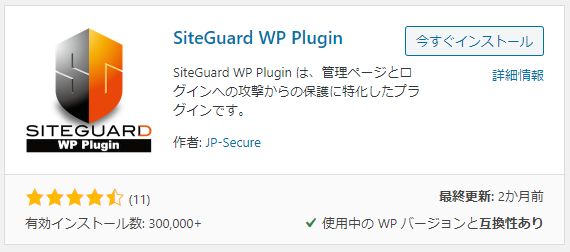
「SiteGuard WP Plugin」は、WordPress公式ディレクトリに登録されている無料のセキュリティ強化プラグインです。
主な機能は以下の通りです。
- ログインページのURL変更
- ログイン画像認証の追加
- ログイン失敗時のロック設定
- ログイン通知メールの送信
- 管理ページへのアクセス制限 など
これらの機能をワンクリックで有効化できる手軽さが人気の理由です。
導入手順と初期設定
プラグイン>新規追加>「SiteGuard WP Plugin」で検索
今すぐインストール>有効化
有効化が完了すると、管理画面左側メニューに「SiteGuard」という項目が追加されます。
デフォルト設定の確認とカスタマイズ
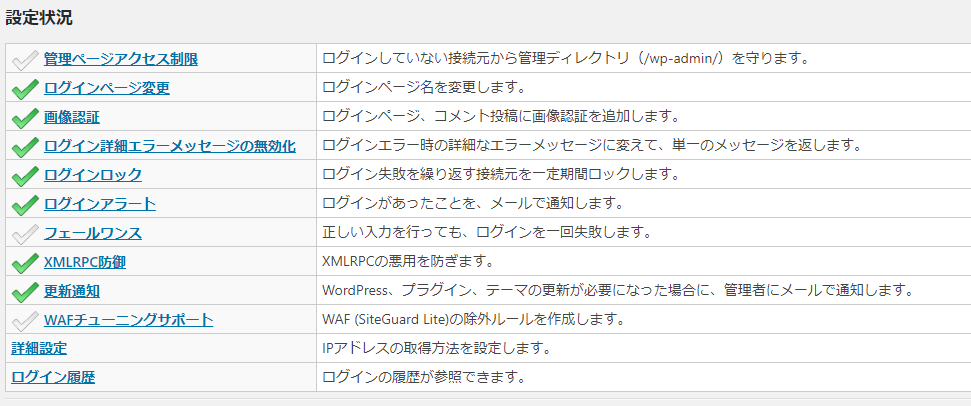
「SiteGuard」の設定画面では、各機能のON/OFF状態が一覧で確認できます。
基本的には初期設定のままで十分なセキュリティ対策になりますが、必要に応じて以下のようなカスタマイズも可能です。
ログインページ変更
SiteGuardを有効化すると、自動的にログインURLが変更されます(例:wp-login.php → login_123456.php)。
ログインURLは「SiteGuard WP Plugin」の管理画面の【ログインページ変更】で確認できますし、WordPressに登録しているメールアドレス宛にも送信されます。
忘れずにブックマークしておきましょう。
画像認証
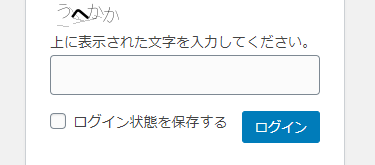
ログイン画面に「画像認証(CAPTCHA)」を追加する機能です。
自動ツールによる不正ログインを防ぐため、多少面倒でも有効化がおすすめです。
ログインロック
ログイン失敗が一定回数(初期設定は3回)続くと、一定時間ログインを制限する機能です。
セキュリティを高めたい場合は、回数や制限時間を調整しても良いでしょう。
ログインアラート
ログインがあるたびに、登録メールアドレスへ通知を送ってくれる機能です。
複数人で管理しているサイトでは、誰がログインしたかを把握するためにも有効です。
実際に使う際の注意点
初めて使うときは「なんだか設定が多そう」「ログインできなくなったらどうしよう」と不安になるかもしれませんが、SiteGuard WP Pluginは基本的に初期設定のままでもOKです。
ただし、ログインURLが自動で変更される仕様だけは注意しておきましょう。知らずにログインしようとすると「404エラー」になって焦ります。
SiteGuard WP Pluginはどんな人におすすめ?
- WordPress初心者でセキュリティが不安な人
- 簡単な操作でセキュリティ対策をしたい人
- ログイン履歴や通知で管理したい人
まとめ:セキュリティ対策はやらないと損
WordPressを安全に使い続けるためには、最低限のセキュリティ対策が欠かせません。
SiteGuard WP Pluginは、初心者でも簡単に扱えるセキュリティ強化の第一歩です。
「まだ導入していなかった」という方は、インストールしておくことを強くおすすめします。