
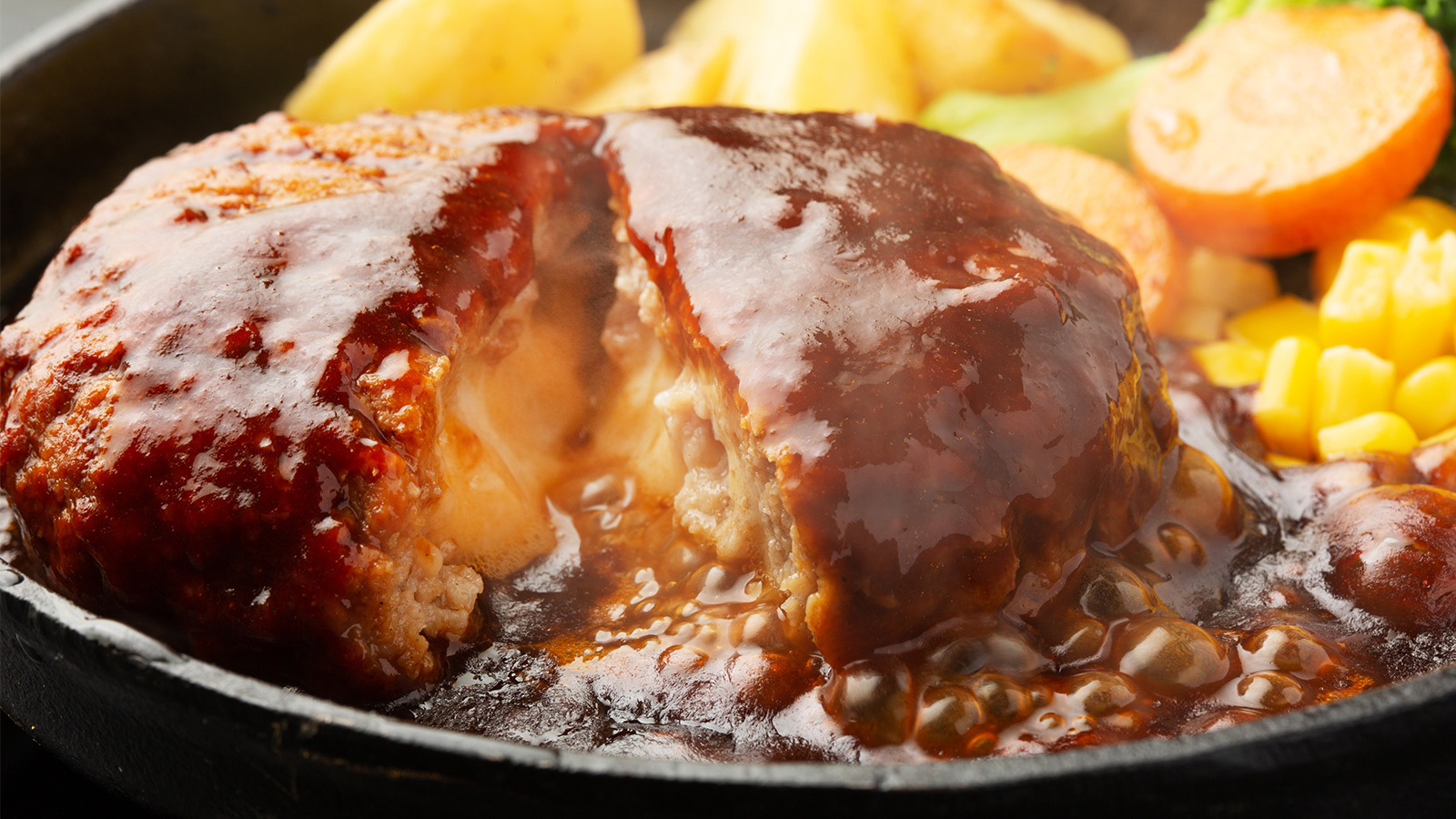

早速ですが、Googleビジネスプロフィールのメニュー機能を活用できていますか?
飲食店の集客というと、以前なら飲食ポータルサイト(ぐるなびなど)が重要と言われていましたが、今はそれだけではなく、SNSやGoogleマップも大事な集客経路です。
とくに、見込み客は失敗を避けるために、事前に口コミを閲覧するケースが多く、Googleマップ(Googleビジネスプロフィール)がよく利用されています。
このGoogleビジネスプロフィールですが、飲食店のために用意された機能が多くあるにもかかわらず、それが利用されていないケースが目立ちます。
今回はその中から、メニューエディタを使用したメニュー機能の活用方法について解説していきます。
MEOについて詳しく知りたい方は下記記事をどうぞ。

Googleビジネスプロフィールのメニュー機能とは

飲食店名で検索した際に、概要やクチコミと並んで、メニューという項目が表示されていると思います。
このメニューには、メニューの写真をアップする方法と、オーナー自らメニューを登録する方法があるのですが、それぞれ特徴が異なります。
手軽で更新も簡単ですが、写真の解像度や見やすさによってはユーザーに伝わりにくいこともあります。
これにより、スマホやPCから見ても整ったレイアウトで表示され、検索ユーザーにとって見やすく、信頼性の高い情報を届けられます。とくに価格が明記されることで「予算感が分かる安心感」を与えられる点は大きなメリットです。
実際には、両方を組み合わせる形で運用している店舗も多く、「公式メニューとして整備した情報」+「写真で雰囲気を伝える」というバランスが取れると、より集客効果を発揮します。
今回は、メニューエディタを活用する方法を紹介していきます。
メニューエディタとは?

メニューエディタは、Googleビジネスプロフィールに備わっている「飲食店向けのメニュー登録機能」のことです。
- メニューカテゴリ(セクション名)を追加できる(例:ランチ、ディナー、ドリンク)
- 各料理に 名前・価格・説明文・写真 を設定可能
- 登録した情報は Google検索結果 や Googleマップ に反映される
これにより、ユーザーは検索結果上でお店の代表的な料理や価格帯を確認でき、競合店との比較もしやすくなります。
実際に検索結果を見てみると分かりますが、各地域で上位に表示されている店舗の多くが、しっかりとメニューを設定しています。
これは 「来店前のデジタル看板」 とも言えるので、ユーザー目線でもありがたく、強力な集客導線になります。
また、メニューに設定したテキスト項目などは、MEOにも効果的なので、設定しない理由がないです。
メニューエディタの設定方法(手順)
ここでは、初めて使う方にも分かりやすいよう、設定手順を解説します。
手順1:ログイン
Googleビジネスプロフィールの管理画面にログインします。
手順2:メニュータブを選択
左メニュー(または検索結果の編集画面)から「メニュー」をクリックします。
手順3:カテゴリを作成
料理をグループ分けするためにカテゴリを設定します。
- 例:ランチ/ディナー/ドリンク/デザート
手順4:メニュー情報を入力
1つの料理ごとに以下を入力できます。
- 料理名:簡潔に。SEO的に良いからと無理やり他のキーワードを入れるのは厳禁です
- 価格:税込み表示が望ましい
- 説明文:素材・特徴・おすすめポイントを一言で
- 写真:鮮明で実物に近いものを選ぶ
手順5:保存・公開
登録が完了すると、自動的にGoogle検索やGoogleマップに反映されます。
メニューエディタ活用のコツ
活用していない店舗も多いので、取り組むだけでプラスですが、とはいえ、ただ登録するだけでは効果は限定的です。
以下のコツを押さえておくと成果が出やすくなります。
写真は高品質にこだわる
- 明るい自然光で撮影
- 器や背景も含めて清潔感を意識
- スマホでも十分撮影可能だが、可能ならプロカメラマン依頼も検討
画像への文字入れについて
メニューエディタで写真を掲載する際には、ただ料理写真を載せるだけでなく、画像内に文字を入れて工夫する方法も効果的です。
- メニュー名を強調できる
写真だけでは分かりにくい料理名を、画像内に入れることでユーザーが一目で理解できます。 - おすすめや限定情報を伝えられる
「本日のおすすめ」「期間限定」などの一言を加えると、クリック率や来店意欲を高められます。 - 価格をわかりやすく提示
価格が視覚的に目立つと、安心感を与え「行ってみよう」と思いやすくなります。
注意点として、被写体に被るような文字入れをするとガイドライン的にNGになる可能性があります。
限定メニューの更新を忘れない
「期間限定メニュー」を放置すると信頼性が下がります。
終了したら削除しましょう。
カテゴリ整理で見やすく
「前菜/メイン/デザート」などカテゴリを整理することでユーザーの閲覧体験が良くなります。
多言語対応も検討
訪日外国人が増えている地域では、英語や中国語での翻訳を追加しておくと集客効果が高まります。
アイテムの説明にはどんなテキストを入れていくか
アイテムの説明項目には、各メニューの特徴を1000文字以内で入力可能です。
少し面倒に感じるかもしれませんが、
丁寧に入力していきましょう。
基本構成(必ず入れたい要素)
- 料理の特徴
例:スープを12時間煮込んだ濃厚豚骨スープ - 素材・こだわり
例:国産牛を100%使用、地元農家の新鮮野菜
ユーザー心理に刺さる要素
- 数量・期間限定
「季節限定」 - 健康志向ワード
「低カロリー」「グルテンフリー対応」 - シーン提案
「ランチにぴったり」「お酒のお供に」
実際の例文
例)カフェのチーズケーキ
「北海道産生クリームを使用した濃厚チーズケーキ。午後のティータイムにぴったりの一品。」
例)居酒屋の焼き鳥
「秘伝のタレで漬け込んだ焼き鳥盛り合わせ。お酒のお供に人気の定番メニューです。」
まとめ
Googleビジネスプロフィールのメニューエディタは、飲食店にとって 無料で使える最強の集客ツール です。
ただ、どんなふうに活用していけばよいか迷っているオーナーもいると思います。
飲食店の場合には、まずはメニュー機能を活用していきましょう。
- 写真+価格+説明を充実させれば来店率アップ
- メニュー機能はデジタル看板の役割を持つ
- 写真の撮り方、文字入れなどを工夫すれば、より効果的
「まだメニューを登録していない」「昔の情報のまま放置している」という飲食店の方は、今すぐにメニューエディタを見直してみてください。